
Poisson de la vidéo
Gardez le poisson géant de la référence.
Placez-vous, un personnage ou votre chat derrière la planche. Ajoutez une photo nette, choisissez la cible et le décor pour recréer la scène en une dizaine de secondes.
Une photo · Des cibles prédéfinies · Environ 10 secondes
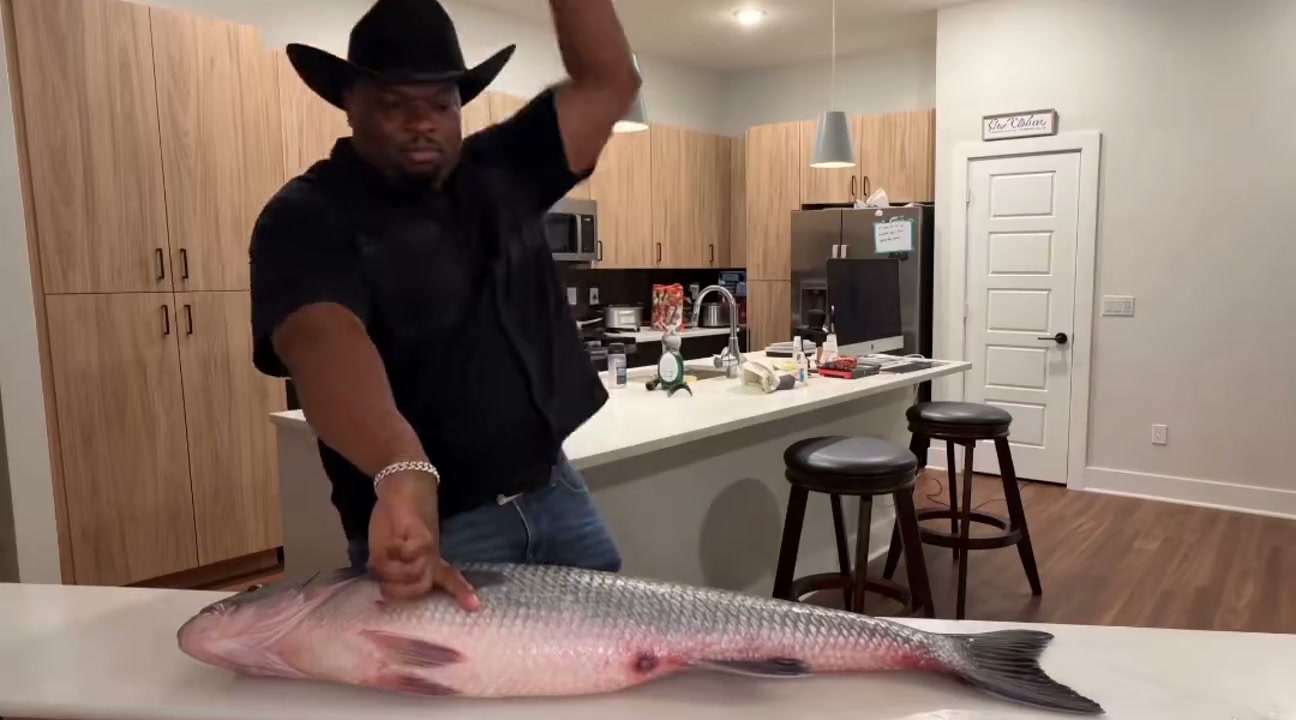
Un cuisinier coiffé d’un chapeau de cowboy, un poisson démesuré et des coupes rapides rendent la scène reconnaissable. Les recherches « fish chopping meme » ou « Precise entries only » renvoient souvent à cette séquence. L’IA reprend cette action avec le personnage de votre photo.
Séquence de référence attribuée à @cowboylew ↗Outil indépendant inspiré de la séquence, sans affiliation avec son créateur, TikTok ou Instagram.
Ces vidéos montrent la référence et un résultat réel avec le décor kayak et le daikon. Cet exemple avec un chat valide cette combinaison précise, sans garantir le même résultat avec chaque préréglage.
Gardez un seul sujet, le visage net et le haut du corps visible. Évitez les groupes, les contre-jours et les visages masqués.
Pour commencer simplement, gardez le poisson et le décor de référence. Essayez ensuite un autre poisson entier, un daikon ou une table en mer ou en forêt.
Choisissez la résolution et le ratio, vérifiez les crédits affichés et confirmez l’autorisation de la photo. Contrôlez le visage, les mains, le contact du couteau et le cadrage avant le téléchargement dans Mes vidéos.
Le personnage, la cible et le décor se choisissent séparément. Gardez l’action de référence tout en changeant le sujet et les préréglages proposés.
Gardez le poisson géant de la référence.
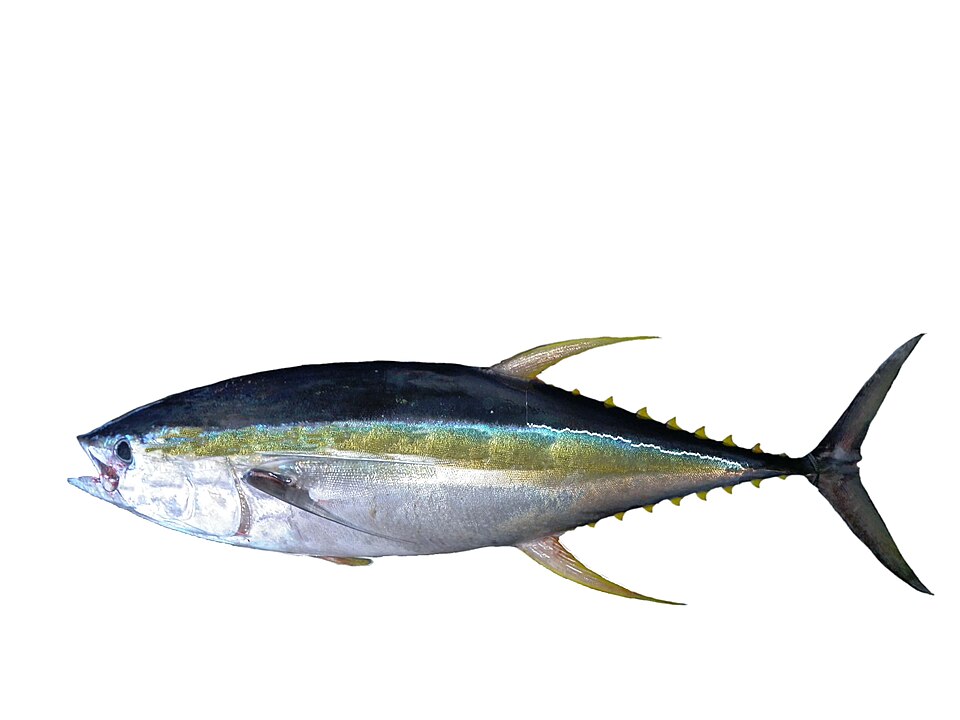
Utilisez un thon albacore entier, de la tête à la queue.
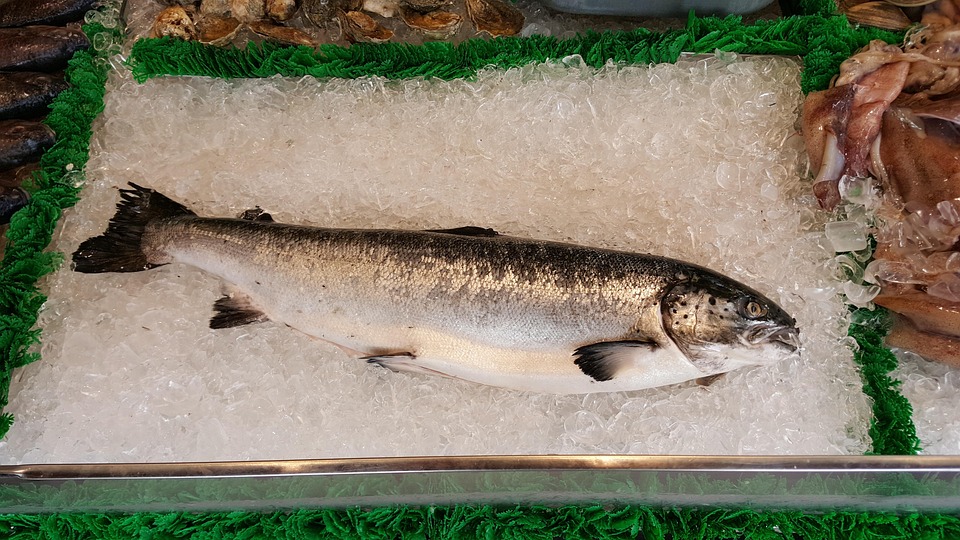
Choisissez un saumon entier pour varier la scène.
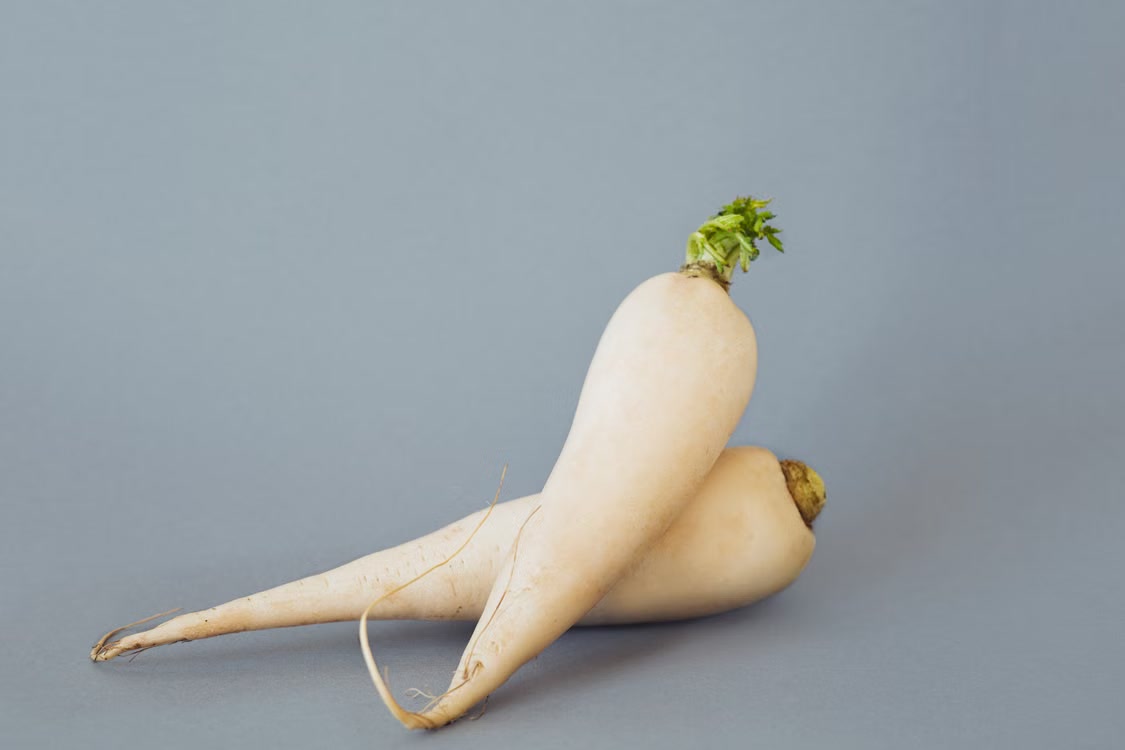
Remplacez le poisson par un long radis blanc, comme dans l’exemple du chat.
Le décor d’origine conserve celui de la référence. Le kayak et les fourneaux en forêt utilisent des images adaptées par IA, avec tables élargies et cadrage reconstruit. L’exemple kayak/daikon est vérifié ; les autres combinaisons restent à examiner.
Voir les détails des cibles et décorsEssayez une photo plus nette et lumineuse avec un seul sujet. Un visage plus grand et des épaules visibles donnent plus de détails utiles qu’une silhouette lointaine.
Regardez toute la vidéo à vitesse normale. Si les mains, la cible ou la table dérivent, simplifiez la scène. L’agrandissement augmente la résolution sans corriger le mouvement.
La référence est horizontale. Une demande verticale ou carrée peut modifier la place du poisson et de la table. Vérifiez la tête, les mains et les deux extrémités de la cible ; le ratio ne garantit pas une composition identique.
Les deux expressions désignent couramment cette scène de poisson géant. Les poissons en verre ou cristal découpés en ASMR sont un autre concept. Ce générateur suit l’action du cowboy.
Vous pouvez utiliser une personne, un personnage ou un animal. La vidéo du chat noir et blanc est un résultat réel. La fidélité et les mouvements peuvent varier ; utilisez une image que vous êtes autorisé à animer.
Le modèle fournit le prompt et la vidéo de référence. Ajoutez la photo puis choisissez la cible et le décor. Les cibles en texte libre, les images de cible importées et les URL de décor ne sont pas prises en charge.
Les exemples sont gratuits à regarder. La génération consomme des crédits ; le formulaire affiche le devis correspondant aux réglages avant l’envoi. Consultez les tarifs pour les packs disponibles ; aucune vidéo générée gratuite n’est promise ici.
Le formulaire propose 9:16, 1:1 et 16:9 ainsi que la résolution. La référence dure environ 10 secondes et est horizontale. Le vertical peut recadrer ou recomposer la table et le poisson ; examinez le résultat.
C’est un générateur vidéo par IA dans le navigateur. Il crée une séquence à partir de la référence et de votre photo. Vous pouvez ensuite monter le fichier téléchargé dans une autre application.
Connectez-vous au compte utilisé et ouvrez Mes vidéos. Consultez l’état de la tâche et téléchargez le fichier tant qu’il est disponible. Le guide de publication explique les autorisations et le signalement IA.
YouTube demande aux créateurs de signaler les contenus suivants :
“AI-generated or altered content that seems realistic”
Si votre vidéo montre une personne ou une scène réaliste, vérifiez si YouTube exige la mention IA. Les scènes manifestement imaginaires peuvent être traitées différemment. Chaque plateforme a ses propres règles : consultez-les avant de publier.
Ajoutez une photo, gardez la scène d’origine ou essayez un préréglage, puis vérifiez les crédits avant de générer.
Créer mon mème de poisson