
Faire une vidéo Master Of Fish avec sa photo en 3 étapes
La rédaction de Master Of Fish · Dernière mise à jour:
Dans ce guide
Pour créer votre Master Of Fish, une photo du personnage suffit. La vidéo de référence est déjà fournie : pas de clip à chercher ni de consigne à rédiger. Pour un premier essai, gardez le poisson et le décor d’origine. Vous verrez d’abord comment votre personnage reprend les gestes, avant de changer toute la scène.
La référence reprend la publication de @cowboylew. Notre fichier est une copie sauvegardée par un tiers, pas un fichier original fourni par l’auteur. Les chats visibles dans les exemples vidéo ont été générés par des utilisateurs de ce site. Les autres extraits TikTok sont des références tierces.
1. Quelle photo ajouter ?
Ouvrez le formulaire de création et cliquez sur la zone photo, ou glissez votre image dedans. Vous, un proche ou un animal pouvez tenir le rôle. Cette photo définit celui qui découpe derrière la table, jamais ce qui est posé sur la planche.
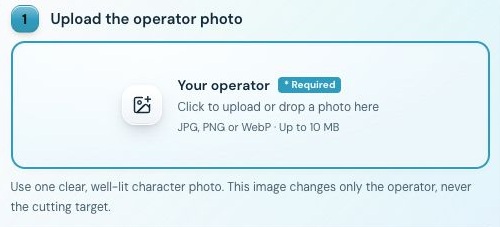
Ajoutez ici le personnage. Le poisson se choisit ensuite. Les captures de ce guide montrent l’interface anglaise.
Voir la capture en grand
Choisissez un seul sujet, bien éclairé, avec le visage dégagé. Si vous partez d’une photo de groupe, recadrez-la sur une seule personne. Remplacez une photo floue : la génération n’est pas un moyen fiable de la réparer. Formats acceptés : JPG, PNG ou WebP, 10 Mo maximum. Chaque côté doit mesurer entre 301 et 5 999 pixels et le rapport largeur/hauteur doit rester entre 2:5 et 5:2.
Si la photo est refusée, lisez le message : format, poids, dimensions ou vérification du contenu. Corrigez le problème avant de renvoyer le fichier. Pour une photo qui n’est pas la vôtre, demandez d’abord l’autorisation.
2. Quel poisson et quel décor choisir ?
Quatre choix sont proposés : le poisson de la vidéo, un thon albacore entier, un saumon entier ou un radis blanc allongé, le daikon. Les images sont déjà fournies. Vous n’avez pas à préparer une photo du poisson ni à la combiner avec votre portrait.
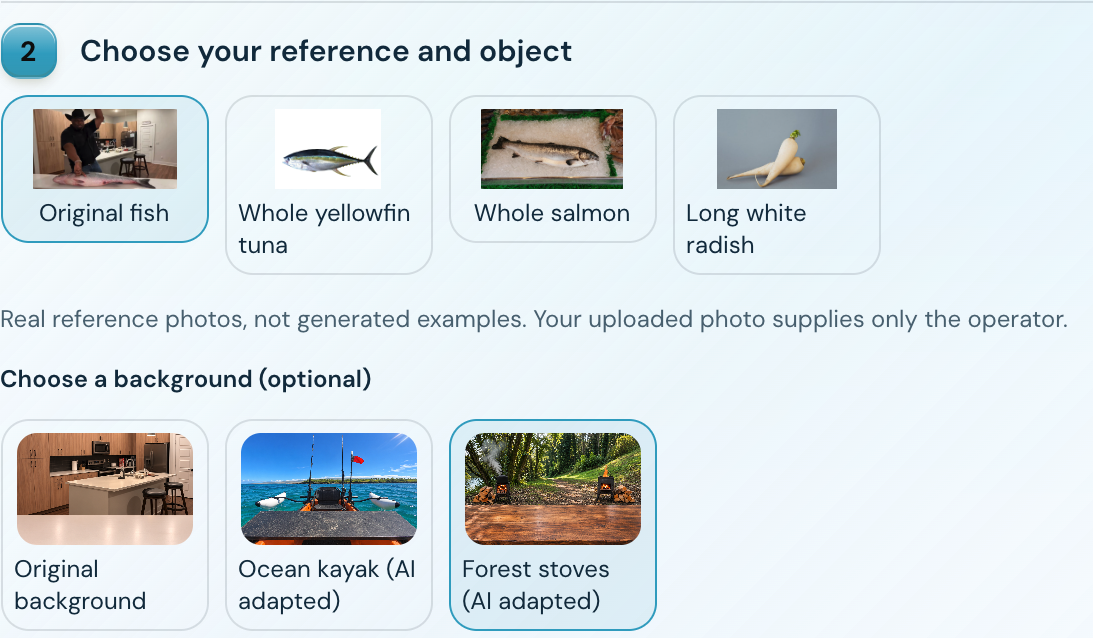
Choisissez l’objet en haut et le décor en dessous. Pour commencer simplement, gardez les deux choix d’origine.
Voir la capture en grand
Vous pouvez garder la scène d’origine ou essayer le kayak en mer et les fourneaux en forêt. Les gestes restent guidés par la vidéo. Les deux autres décors sont des images TikTok retravaillées par IA : vérifiez la table, le personnage et l’objet dans la vidéo terminée. Le guide des poissons et décors détaille les différences.
3. Quels réglages pour ma vidéo ?
Sur ordinateur, ouvrez Réglages. Sur téléphone, les options sont directement dans le formulaire. Choisissez 9:16 pour TikTok ou les Reels en vertical, 16:9 pour une scène plus large ou 1:1 pour le carré. La résolution, 720p ou 1080p, se choisit séparément du format.
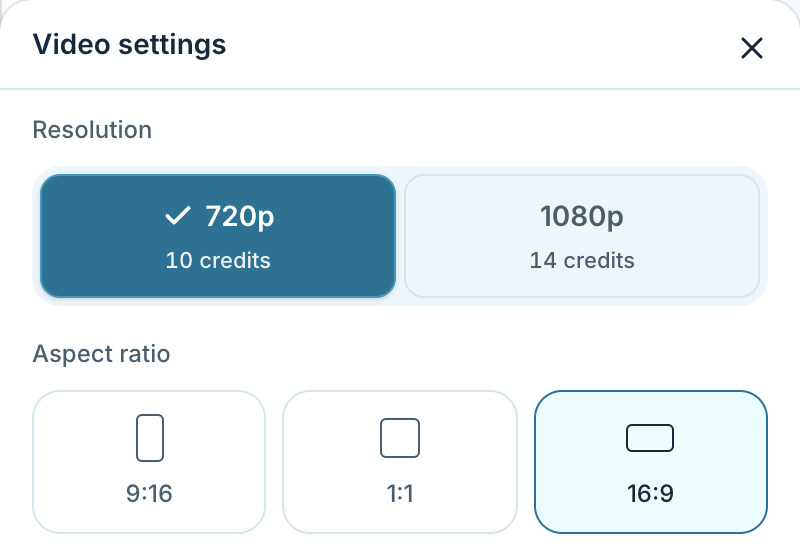
Choisissez vos réglages, validez, puis vérifiez le coût sur le bouton de création. La capture montre le tarif au moment où elle a été prise ; le formulaire affiche le tarif actuel.
Voir la capture en grand
Connectez-vous, vérifiez votre solde et le nombre de crédits annoncé. Confirmez l’autorisation sur la photo, puis cliquez sur Créer la vidéo. Refaire une vidéo réussie avec une autre photo ou un autre poisson crée une nouvelle demande payante. Consultez le guide des crédits et du 1080p pour comparer les options.
Suivez la demande avant de la renvoyer
Ouvrez Mes créations. Si la vidéo est en cours, attendez son résultat : renvoyer le formulaire lance une autre demande. Les crédits sont restitués lorsque l’échec est confirmé.
Regardez les gestes et écoutez le son
Vérifiez le visage, les mains, le couteau et le contact avec l’objet. Écoutez aussi le son de votre résultat. La référence donne une direction pour les gestes et l’audio, elle ne garantit pas une copie exacte. Agrandir la vidéo ne répare pas de façon fiable un mauvais mouvement.
Enregistrez votre vidéo avant de la publier
Téléchargez le fichier sur votre appareil. L’historique n’est pas un stockage permanent. Voici où télécharger la vidéo et quoi vérifier avant de la partager.