
Come fare il meme del pesce gigante da una foto
Redazione di Master Of Fish · Ultimo aggiornamento:
In questa pagina
Per rifare il Fish Cutting Meme basta una foto del protagonista. La clip che guida i movimenti è già inclusa, insieme al prompt. Per il primo video puoi partire dal pesce e dalla cucina originali. Una volta vista la resa della foto, prova una scena diversa.
Il riferimento risale al post originale di @cowboylew. Il file che usiamo è una copia salvata da terzi. Negli esempi video trovi le clip con i gatti create dagli utenti del sito e, a seguire, i video di altri creator su TikTok.
1. Quale foto caricare?
Apri lo studio e fai clic sul riquadro del protagonista o trascinaci una foto. Puoi metterti in scena, usare la foto di un amico con il suo permesso o scegliere quella del tuo animale. La foto definisce chi sta dietro al tagliere.
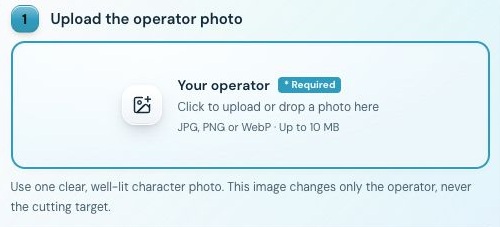
Carica qui la foto. Sceglierai il pesce nel passaggio successivo.
Apri la schermata a dimensione intera
Scegli un solo soggetto con il viso ben visibile e illuminato. Se parti da una foto di gruppo, ritagliala attorno al soggetto. Usa un file JPG, PNG o WebP fino a 10 MB, con entrambi i lati da 301 a 5999 pixel e proporzioni comprese tra 2:5 e 5:2.
Se il caricamento viene rifiutato, verifica il formato, il peso e le dimensioni indicati nel messaggio. Se la foto non supera il controllo dei contenuti, segui le indicazioni nel modulo.
2. Cosa mettere sul tagliere e quale sfondo scegliere?
Puoi tenere il pesce originale o scegliere un tonno pinna gialla intero, un salmone intero o un daikon. Tutte le immagini per il tagliere sono già disponibili nel modulo.
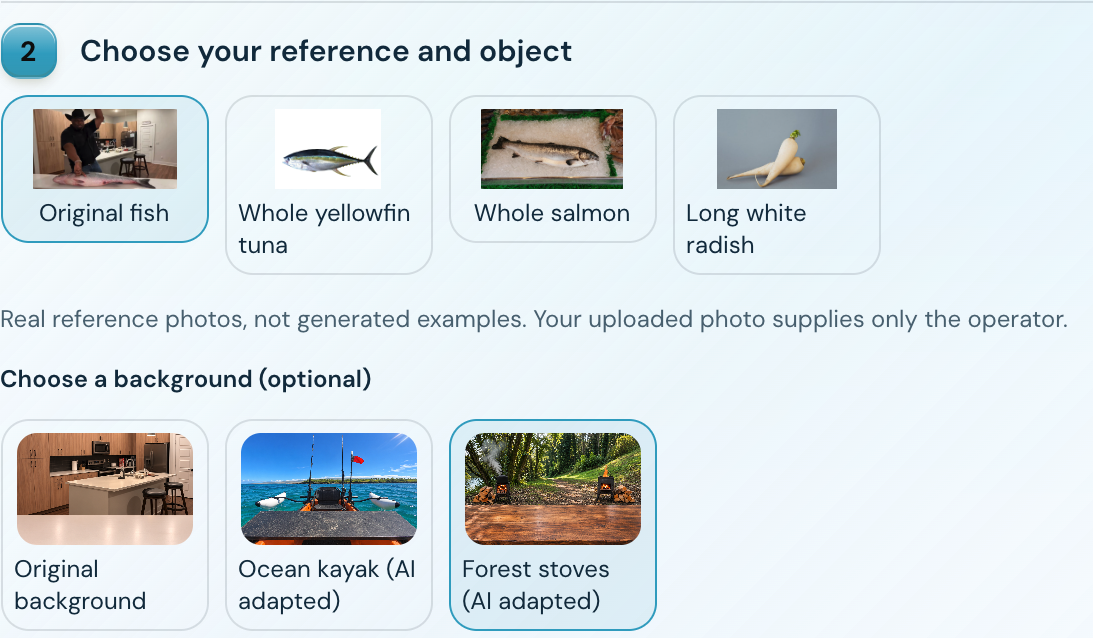
Scegli cosa tagliare in alto e lo sfondo in basso. Per il primo video puoi lasciare entrambe le opzioni originali.
Apri la schermata a dimensione intera
Oltre alla cucina di partenza puoi scegliere un kayak in mare o i fornelli nel bosco. Gli sfondi alternativi provengono da fotogrammi di TikTok rielaborati con l’IA. La clip originale continua a guidare i movimenti. Controlla che nel risultato il protagonista, il piano d’appoggio e il pesce siano al posto giusto. Leggi la guida alle opzioni per il tagliere e lo sfondo.
3. Come impostare risoluzione e proporzioni?
Da computer apri «Impostazioni». Sul telefono trovi le opzioni nel modulo. Scegli 9:16 per un video verticale, 16:9 per uno orizzontale o 1:1 per il formato quadrato. La risoluzione, 720p o 1080p, si sceglie a parte.
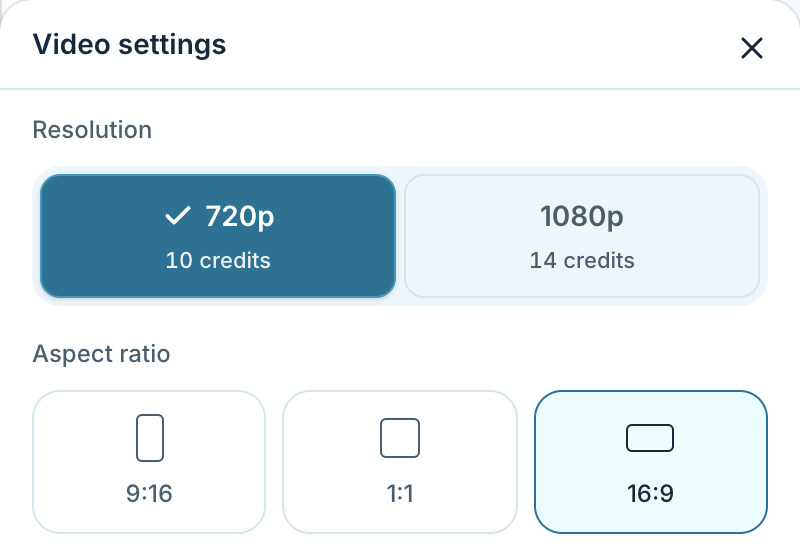
Scegli il formato, conferma con «Fatto» e leggi il costo sul pulsante «Genera video». La schermata in inglese mostra i crediti del momento in cui è stata acquisita.
Apri la schermata a dimensione intera
Accedi e verifica di avere i crediti necessari. Conferma di poter usare la foto e premi «Genera video». Se cambi foto o pesce e rifai una clip già riuscita, avvii una nuova generazione a pagamento. La guida ai crediti e alla risoluzione confronta i costi.
Segui lo stato della generazione
Apri I miei video. Se il video è in elaborazione, attendi l’esito della richiesta già inviata. I crediti tornano nel saldo quando il fallimento è confermato.
Riguarda i movimenti e ascolta l’audio
Controlla viso, mani, coltello e contatto con il pesce. Ascolta la clip per accorgerti di eventuali problemi con l’audio. Il riferimento guida la scena, quindi la resa può cambiare. Aumentare la risoluzione lascia invariati i movimenti.
Salva una copia prima di pubblicare
Scarica la clip sul tuo dispositivo entro la scadenza che vedi nel tuo account. Consulta la guida al download e alla pubblicazione per sapere dove trovarla e cosa verificare prima di condividerla.