
用一张照片做 Master Of Fish 视频,按这三步来
Master Of Fish 内容说明 · 最近更新:
本文目录
想做那种“一刀接一刀切大鱼”的视频,你只需要准备一张角色照片。参考视频已经放在网站里,不用自己找片,也不用写提示词。第一次做,我建议先保留原片鱼和原背景,把换角色这一步跑通,再试其他搭配。
动作参考片可追溯到@cowboylew 的原帖,本站使用的是第三方保存副本。视频示例里的猫咪成片是用户用本站生成的作品,其余 TikTok 视频为第三方参考。
1. 应该上传什么照片?
打开创作区,点击“操作者形象”,或把照片拖进去。你、朋友或者猫咪都可以作为角色;这张照片替换的是案台后切鱼的操作者,不是案板上被切的东西。
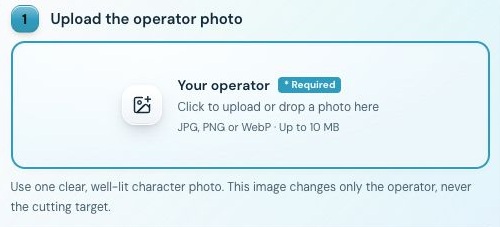
点这个框上传角色照片,物品在下一步单独选。
点击查看大图
选主体清楚、脸部无遮挡、光线正常的单张照片。合照先裁到只剩一个角色,模糊照片先换掉,别指望生成时自动补清楚。文件支持 JPG、PNG、WebP,最大 10 MB;图片宽、高都要大于 300 且小于 6000 像素,比例在 2:5 到 5:2 之间。
如果按钮没有反应,先看有没有文件格式、大小或尺寸提示。如果显示内容检查未通过,按提示更换合适的照片;不要反复提交同一张。使用别人的照片,需要先得到对方同意。
2. 被切物品和背景怎么选?
在“选择参考片和物品”里点一个:原片鱼、整条金枪鱼、整条三文鱼或长白萝卜。它们是网站提供的选项,不需要你上传物品图片。
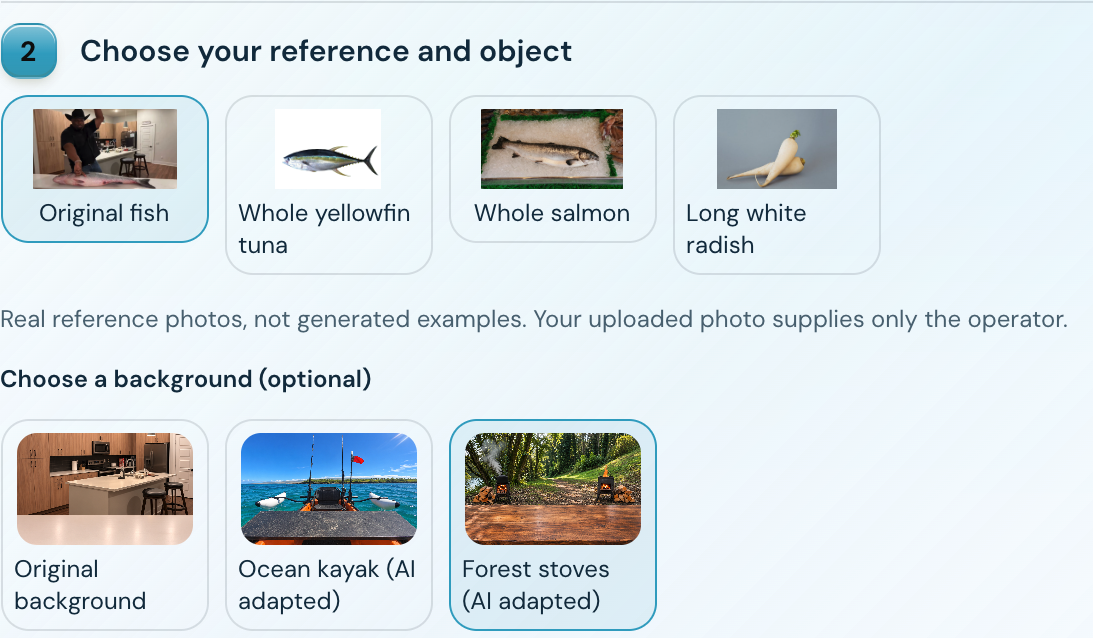
上面选被切物品,下面选背景。想先试换角色,就保留原片鱼和原背景。
点击查看大图
背景可以保留原场景,也可以选海上漂流或林间火炉案台。换背景时,动作仍由参考视频引导。替代背景是根据 TikTok 视频帧经 AI 改编的参考图,实际生成后还要看桌面、人物和物品的位置是否合理。不知道怎么搭配?看物品与背景选择。
3. 画质、比例和积分怎么确认?
电脑上点“设置”。手机上直接在表单里选画质和比例。发竖屏短视频选 9:16,想多保留两侧场景选 16:9,想要方形就选 1:1。720p 或 1080p 是清晰度,和画面比例是两回事。
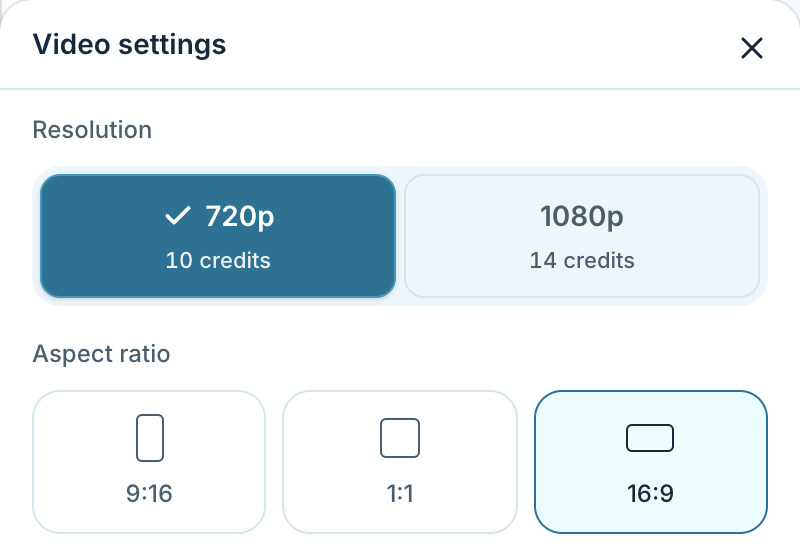
电脑设置弹层。选好后点“完成设置”,回表单核对生成按钮上的积分。截图积分以拍摄时为准,提交前看当前报价。
点击查看大图
登录后确认余额足够,核对生成按钮上的积分,勾选照片使用授权,再点“生成视频”。还没准备好就先别提交;成功后想换照片或物品重新做,会按新任务计费。画质与超分怎么选、各扣多少积分,这里单独算清楚了。
提交后先看进度,别重复点生成
到我的作品查看状态。还在处理中就先等这条任务,不要因为暂时没出结果又提交一次。确认失败后会返还对应积分。
完成后,把动作和声音都看一遍
重点看脸、手、刀和被切物品接触的位置,再听声音有没有异常。参考片引导动作和原声,不代表输出会逐帧一致。超分也不能可靠修好错误动作。
满意了就先下载,再去发布
保存到自己的设备,别只留在作品列表里。下载入口、保存期限和发布前检查都在这篇。